
La función de apagar la pantalla es una configuración importante en cualquier dispositivo electrónico, ya que permite ahorrar energía y prolongar la vida útil de la pantalla. En este artículo, te mostraremos cómo apagar la pantalla en formato HTML en diferentes sistemas operativos y dispositivos.

Apagar la pantalla en Windows
En los sistemas operativos Windows 10 y Windows 11, puedes ajustar la configuración de energía y suspensión para determinar cuánto tiempo debe esperar el dispositivo antes de apagar la pantalla. Sigue estos pasos:
- En Windows 11, selecciona Inicio > Configuración > System > Power & batería > pantalla y suspensión. En Windows 10, ve a Inicio y selecciona Configuración > Sistema > Power & suspensión.
- En la sección pantalla, elige cuánto tiempo quieres que el dispositivo espere antes de apagar la pantalla cuando no lo estés usando.
- En la sección suspensión, selecciona cuánto tiempo quieres que el dispositivo espere antes de ir a dormir cuando no lo estés usando.
- Si deseas ver más opciones de ahorro de energía, selecciona otras opciones de energía para cambiar el uso de energía del dispositivo.
Una vez que hayas ajustado la configuración según tus preferencias, la pantalla se apagará automáticamente después del tiempo establecido de inactividad.
Apagar la pantalla en dispositivos Android
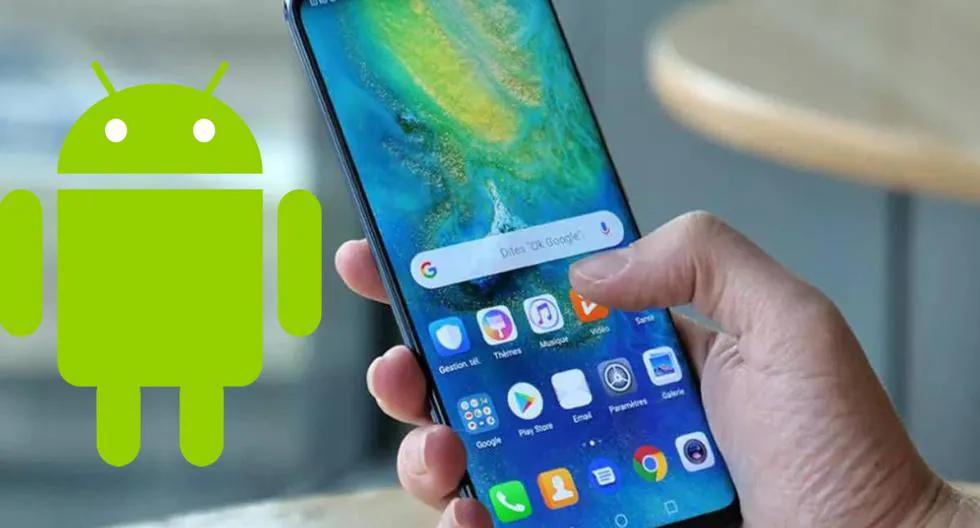
En los dispositivos Android, puedes configurar la pantalla para que siempre esté encendida o para que se apague después de un período de inactividad. Sigue estos pasos:
- Ve a la sección de ajustes en tu dispositivo Android.
- Busca la opción de pantalla y selecciona desactivación automática de la pantalla . Esta opción puede estar ubicada en la sección de ajustes avanzados, dependiendo de la capa de personalización de Android que utilices.
- Elige el tiempo deseado para la desactivación automática de la pantalla, hasta un máximo de media hora.
Si necesitas que la pantalla se mantenga encendida durante más tiempo que el máximo establecido, puedes utilizar una aplicación de terceros disponible en la Google Play Store para lograrlo.
Apagar la pantalla en Windows
Si deseas apagar manualmente la pantalla en Windows con un solo clic, puedes utilizar el botón de encendido del dispositivo. Sigue estos pasos:
 Pantallas para pc: experiencia visual excepcional
- Dirígete al panel de control de Windows.
- Utiliza el botón de encendido para apagar la pantalla de tu dispositivo.
Recuerda que apagar la pantalla no significa apagar el dispositivo por completo. La pantalla se apagará, pero el dispositivo seguirá funcionando en segundo plano.
Consultas habituales
¿Apagar la pantalla ahorra energía?
Sí, apagar la pantalla cuando no la estás utilizando ayuda a ahorrar energía y prolongar la vida útil de la pantalla.
¿Cuál es el tiempo recomendado para apagar la pantalla?
El tiempo recomendado para apagar la pantalla depende de tus preferencias y necesidades. Puedes ajustar la configuración según tu uso habitual del dispositivo.
¿Puedo utilizar aplicaciones de terceros para mantener la pantalla encendida?
Sí, en dispositivos Android puedes encontrar aplicaciones en la Google Play Store que te permiten mantener la pantalla encendida durante períodos más largos de tiempo.
¿Apagar la pantalla afecta el rendimiento del dispositivo?
No, apagar la pantalla no afecta el rendimiento del dispositivo. Solo apaga la pantalla y el dispositivo seguirá funcionando en segundo plano.
Apagar la pantalla en dispositivos electrónicos es una forma eficiente de ahorrar energía y prolongar la vida útil de la pantalla. En este artículo, hemos visto cómo apagar la pantalla en sistemas operativos Windows y dispositivos Android. Recuerda ajustar la configuración según tus preferencias y necesidades para optimizar el uso de energía en tu dispositivo.
 La pantalla led más grande de sudamérica en river plate
Amplía tu conocimiento sobre Cómo apagar la pantalla en html: tutorial paso a paso analizando otros increíbles artículos disponibles en la categoría Pantallas.